
Acesso de parceiro ao portfólio do cliente
Acesso de parceiro ao portfólio do cliente
Duas formas de entrar no portfólio empresarial da Meta de um cliente — e exatamente quais permissões pedir
Seu cliente tem um portfólio empresarial da Meta — ótimo, esse é o caso fácil. Agora você precisa entrar nele do jeito profissional: acesso de parceiro, de empresa para empresa, sem senhas compartilhadas, revogável pelo cliente a qualquer momento. Há duas rotas: o cliente concede, ou você solicita do seu lado e o cliente só clica em Aprovar. Aprenda as duas — a segunda é o que separa as agências que lançam em um dia das que passam uma semana trocando prints por e-mail.
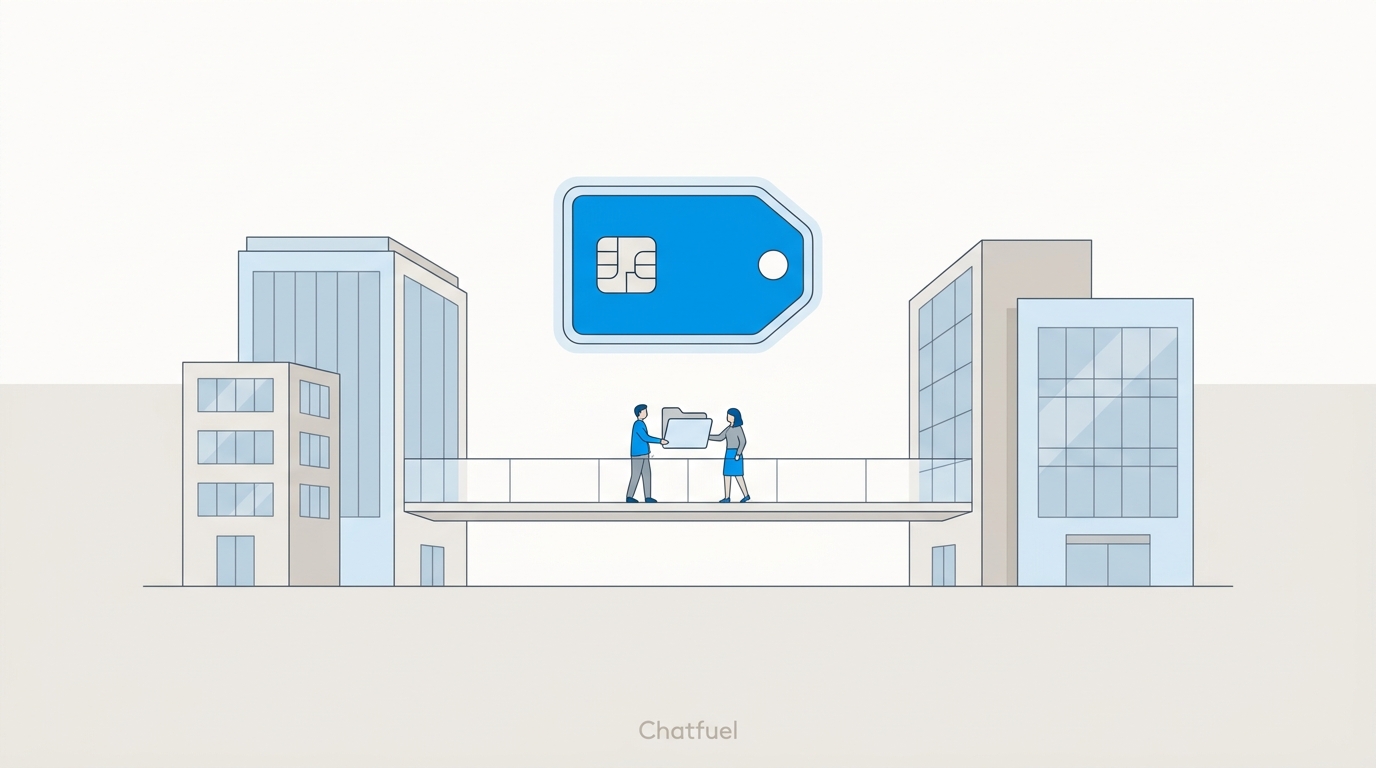
Acesso de pessoas vs. acesso de parceiro
A Meta tem dois mecanismos para deixar alguém entrar num portfólio, e os clientes confundem os dois o tempo todo. Saiba a diferença de cor, porque é você quem vai explicá-la:
Para o dia a dia da agência — rodar anúncios, gerenciar a Página, ler o pixel — acesso de parceiro é a resposta. Ele escala: uma concessão do cliente, e você gerencia as permissões da sua equipe internamente. Existe uma exceção em que o acesso de pessoas importa, coberta no fim desta página.
Antes de começar: encontre o ID do seu portfólio empresarial
As duas rotas precisam do portfólio da sua própria agência. Se você ainda não tem um, crie em business.facebook.com — leva cinco minutos e você só faz isso uma vez, para a sua agência, para sempre.
Seu ID fica em Configurações do negócio → Informações do negócio — um número de 16 dígitos abaixo do nome da sua empresa. Deixe-o no seu template de onboarding; você vai colá-lo em toda conversa com cliente novo.
Rota A: o cliente concede o acesso
O fluxo clássico. Envie ao cliente estes passos (há um script pronto que você pode encaminhar como está):
Abrir Parceiros nas Configurações do negócio
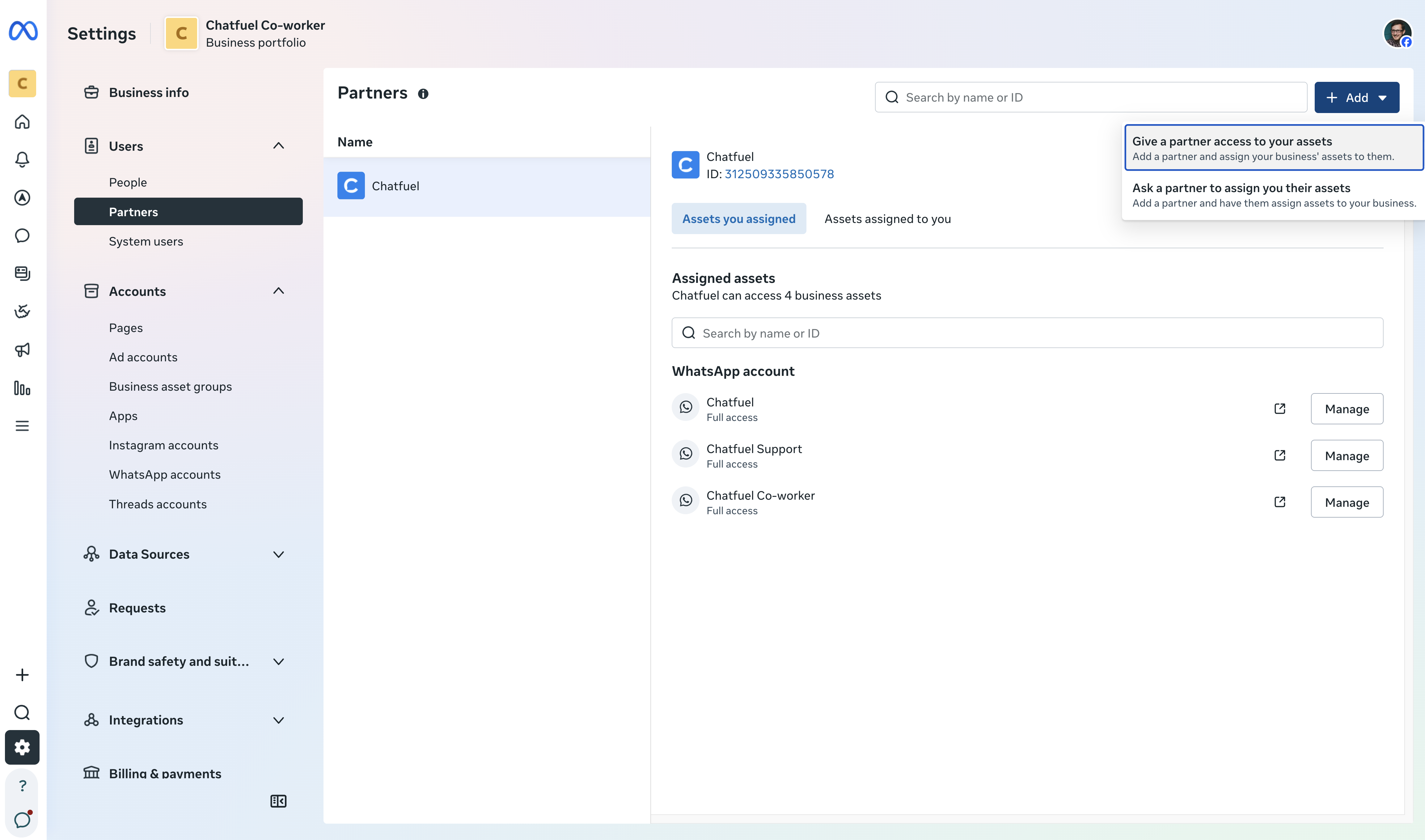
O cliente acessa business.facebook.com/settings → Parceiros → Adicionar → Dar a um parceiro acesso aos seus ativos. Só alguém com controle total do portfólio pode fazer isso — geralmente o dono.
Inserir o ID do seu portfólio empresarial
Ele cola o seu ID de 16 dígitos. A Meta encontra o portfólio da sua agência por esse número — sem e-mails, sem convites para pessoas individuais.
Selecionar os ativos a compartilhar
Conta de anúncios, Página do Facebook, conta do Instagram, pixel/conjunto de dados — tudo do checklist. Esta é a etapa que os clientes fazem correndo: compartilham a Página e esquecem o pixel, ou compartilham uma conta de anúncios quando existem duas. Envie os nomes exatos dos ativos.
Rota B: você solicita o acesso — o cliente só aprova
Menos passos do lado do cliente significa menos coisas dando errado. A partir das suas Configurações do negócio:
Enviar a solicitação
Configurações do negócio → Parceiros → Adicionar → Pedir a um parceiro para atribuir os ativos dele a você. Insira o e-mail do cliente (o que está vinculado ao portfólio dele) e, se tiver, o ID do portfólio empresarial dele.
Especificar ativos e níveis de permissão
Você escolhe o que está pedindo — conta de anúncios com gestão de anúncios, Página, Instagram, pixel. Precisão aqui é um sinal de profissionalismo: pedir exatamente o que o trabalho exige, nada mais.
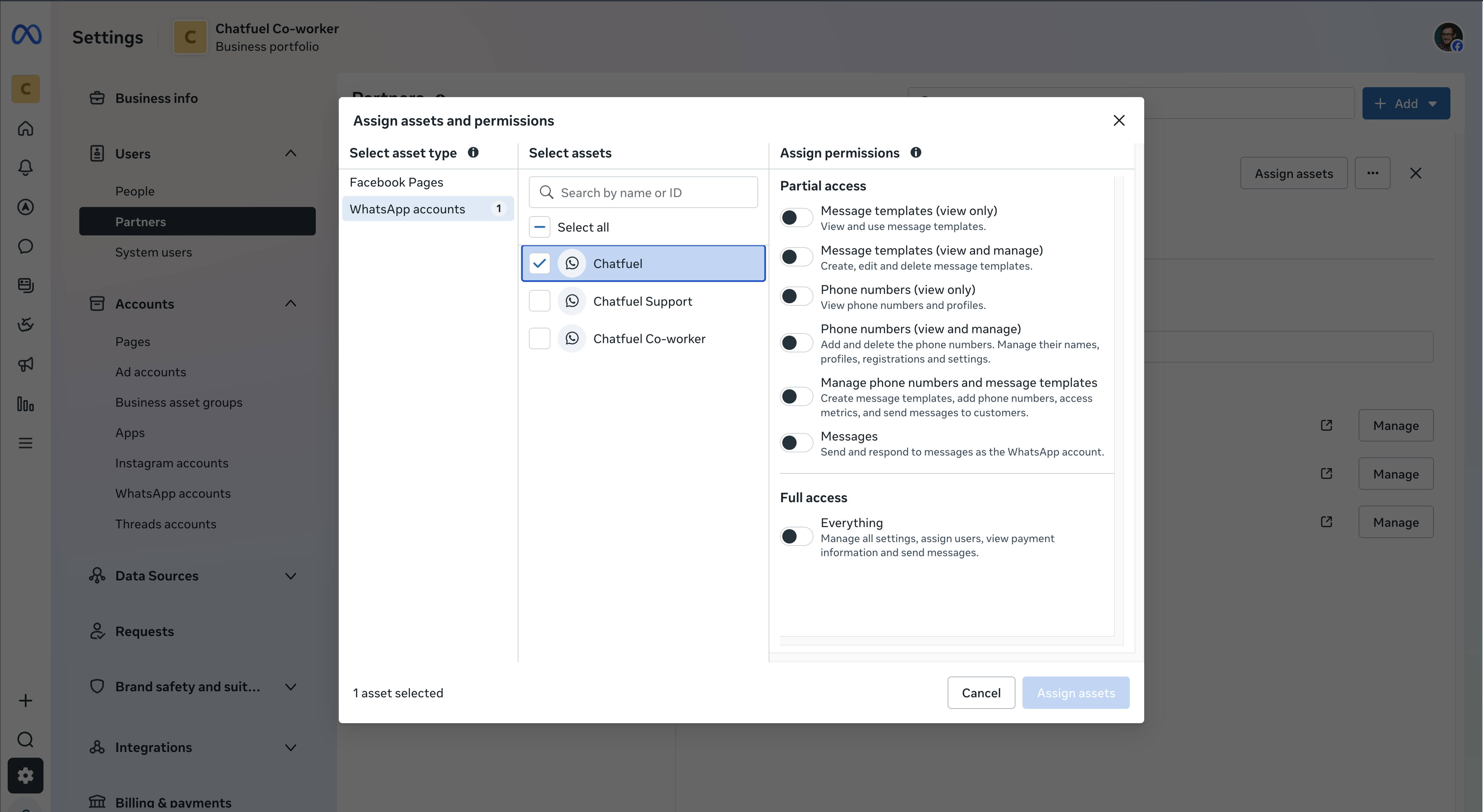
Quais permissões pedir
Peça acesso parcial (por tarefa) ajustado ao trabalho — é o que clientes atentos à segurança esperam, e protege você também: ninguém pode te culpar pelo que você não podia tocar.
A exceção: conectar o WhatsApp à Chatfuel
O acesso de parceiro roda os seus anúncios. Mas na hora de conectar o WhatsApp do cliente, o fluxo de autorização da Meta exige que a pessoa que clica em Conectar esteja logada com uma conta do Facebook que tenha Controle total do portfólio empresarial do cliente — o cliente pode verificar quem tem isso em business.facebook.com/settings/people. Duas formas limpas de resolver:
- Compartilhamento de tela. O cliente faz login e clica; você navega. Quinze minutos, nenhum acesso extra. Este é também o único caminho para o Instagram — essa autorização precisa vir da própria conta de Instagram do cliente.
- Convite de pessoa com Controle total. Para clientes que você vai gerenciar no longo prazo, peça que adicionem uma pessoa sênior da sua equipe em Configurações do negócio → Pessoas com Controle total. Reconexões, trocas de número e diagnósticos deixam de depender da agenda do cliente.
Nunca remova o admin antigo primeiro
Se você estiver ajudando um cliente a arrumar o portfólio, garanta que a conta nova tenha acesso total e consiga ver a WhatsApp Business Account em Contas → Contas do WhatsApp antes de remover qualquer pessoa. Remover o admin antigo primeiro pode trancar todo mundo para fora da WABA — e recuperá-la significa abrir um caso de suporte com a Meta.
Quando algo ainda está vermelho
Solicitação que nunca chegou, ativos compartilhados mas invisíveis, permissões que não deixam você fazer nada, um admin que saiu da empresa — todo beco sem saída de acesso tem uma saída conhecida, e todas estão reunidas em Solução de problemas de acesso.
Próximos passos
As mensagens exatas para enviar na Rota A e na Rota B — na língua do cliente.
Não há portfólio para acessar — construa um do zero, em nome do cliente.
Coloque o acesso para trabalhar — conecte o número do cliente à Chatfuel.
Solicitações que somem, ativos invisíveis, admins desaparecidos — cada beco sem saída e a saída dele.