
Acceso de socio al portafolio del cliente
Dos formas de entrar al portafolio comercial de Meta de un cliente — y exactamente qué permisos pedir
Tu cliente tiene un portafolio comercial de Meta — bien, ese es el caso fácil. Ahora necesitas entrar de la forma profesional: acceso de socio, de negocio a negocio, sin contraseñas compartidas, revocable por el cliente en cualquier momento. Hay dos rutas: el cliente te otorga el acceso, o tú lo solicitas desde tu lado y el cliente solo hace clic en Aprobar. Aprende las dos — la segunda es lo que separa a las agencias que lanzan en un día de las que se pasan una semana intercambiando capturas de pantalla por correo.
Acceso de personas vs. acceso de socios
Meta tiene dos mecanismos para dejar entrar a alguien a un portafolio, y los clientes los confunden todo el tiempo. Domina la diferencia, porque tú serás quien la explique:
Para el trabajo de agencia del día a día — correr anuncios, gestionar la página, leer el píxel — el acceso de socio es la respuesta. Escala: un solo otorgamiento del cliente, y tú gestionas los permisos de tu equipo internamente. Hay una excepción donde el acceso de personas importa, cubierta al final de esta página.
Antes de empezar: encuentra tu ID de portafolio comercial
Ambas rutas necesitan el portafolio propio de tu agencia. Si todavía no tienes uno, créalo en business.facebook.com — toma cinco minutos y lo haces una sola vez, para tu agencia, para siempre.
Tu ID vive en Configuración del negocio → Información del negocio — un número de 16 dígitos debajo del nombre de tu negocio. Guárdalo en tu plantilla de onboarding; lo pegarás en cada conversación con un cliente nuevo.
Ruta A: el cliente te otorga el acceso
El flujo clásico. Envíale al cliente estos pasos (hay un mensaje listo que puedes reenviar tal cual):
Abrir Socios en Configuración del negocio
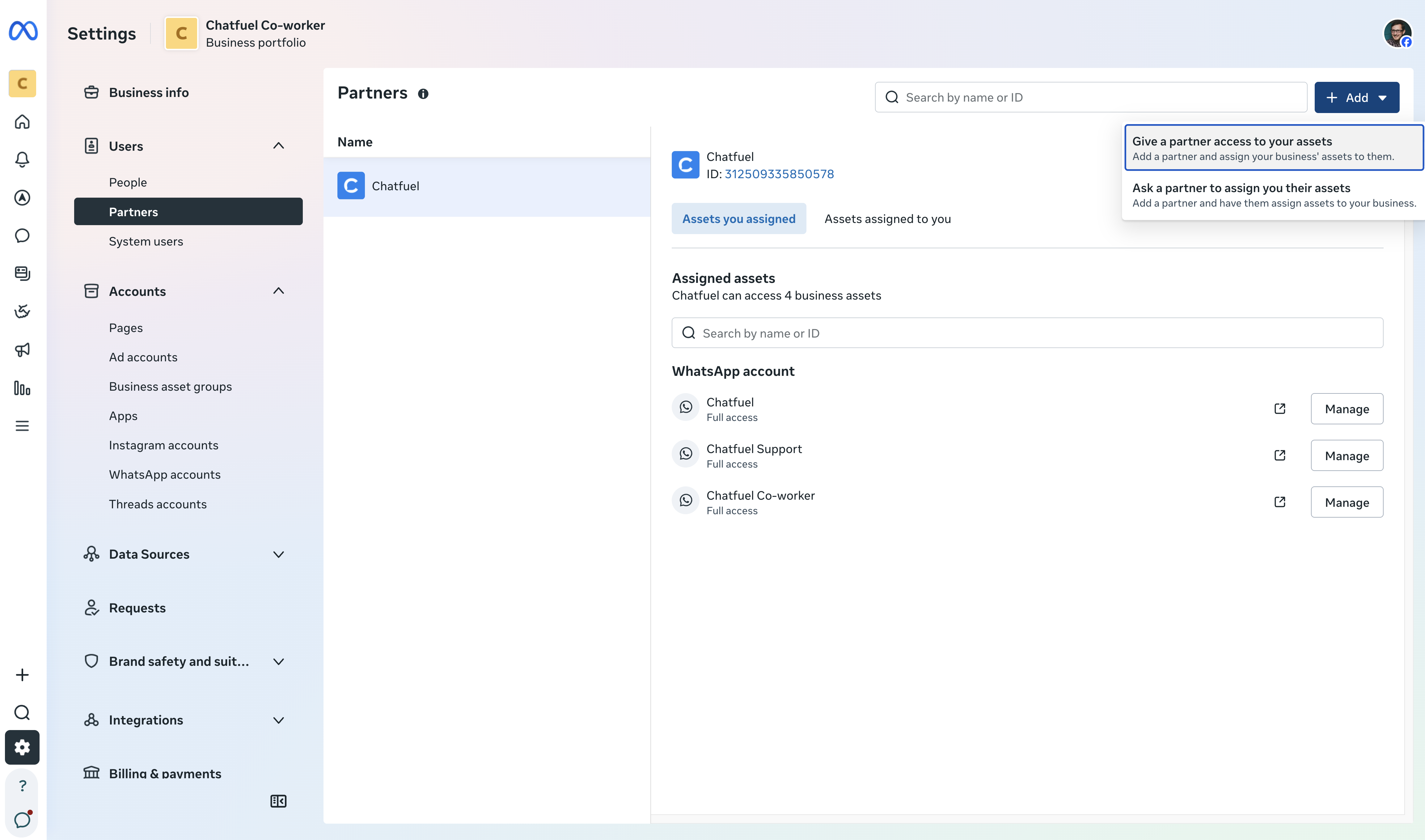
El cliente va a business.facebook.com/settings → Socios → Agregar → Dar a un socio acceso a tus activos. Solo alguien con control total del portafolio puede hacerlo — normalmente el dueño.
Ingresar tu ID de portafolio comercial
Pega tu ID de 16 dígitos. Meta encuentra el portafolio de tu agencia por ese número — sin emails, sin invitaciones a personas individuales.
Seleccionar los activos a compartir
Cuenta publicitaria, página de Facebook, cuenta de Instagram, píxel/conjunto de datos — todo lo del checklist. Este es el paso que los clientes hacen con prisa: comparten la página y olvidan el píxel, o comparten una cuenta publicitaria cuando hay dos. Envíales los nombres exactos de los activos.
Ruta B: tú solicitas el acceso — el cliente solo aprueba
Menos pasos del lado del cliente significa menos cosas que pueden salir mal. Desde tu Configuración del negocio:
Enviar la solicitud
Configuración del negocio → Socios → Agregar → Pedir a un socio que te asigne sus activos. Ingresa el email del cliente (el que está vinculado a su portafolio) y, si lo tienes, su ID de portafolio comercial.
Especificar activos y niveles de permiso
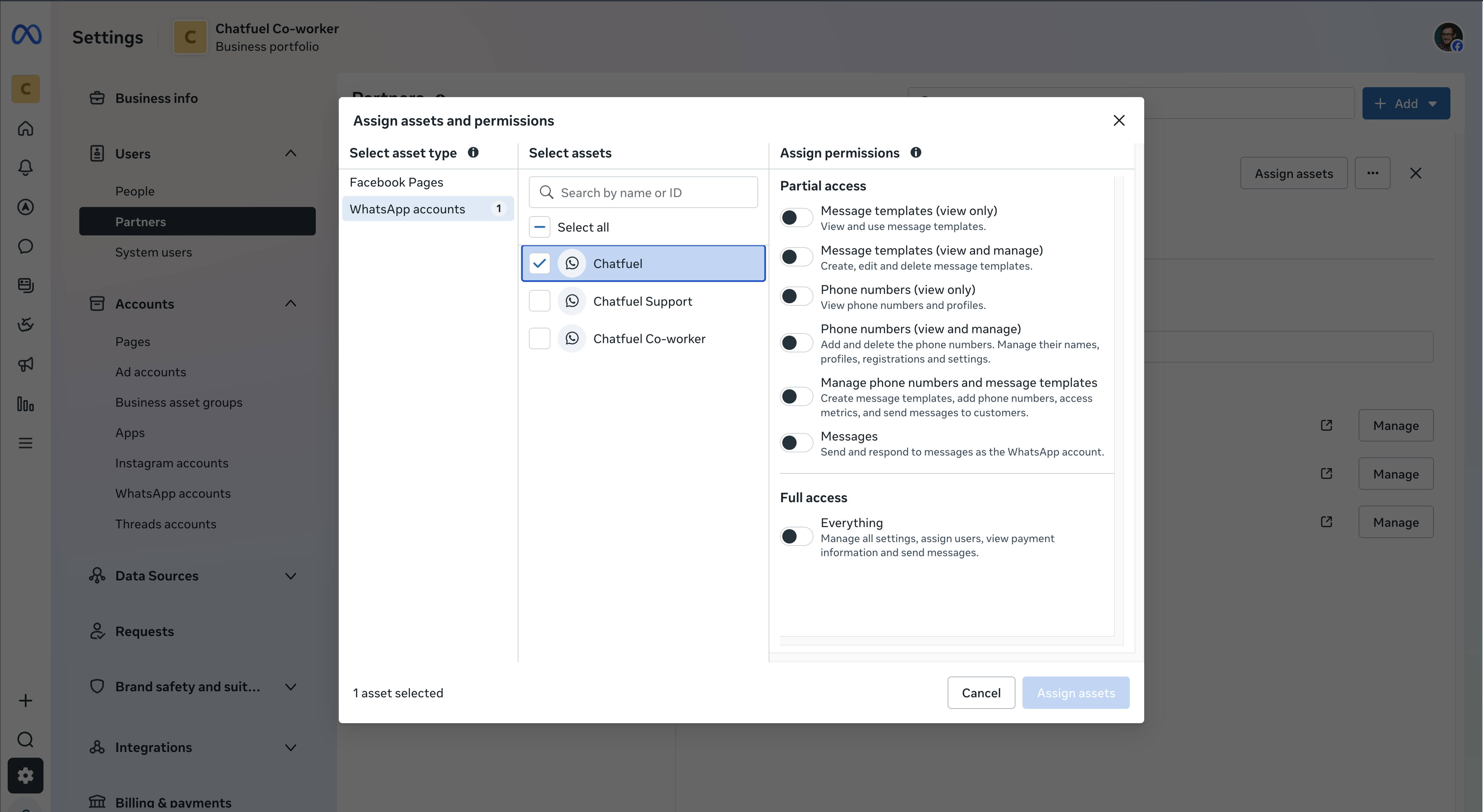
Tú eliges qué estás pidiendo — cuenta publicitaria con gestión de anuncios, página, Instagram, píxel. La precisión aquí es una señal de profesionalismo: pedir exactamente lo que el trabajo necesita, ni más.
Qué permisos pedir
Pide acceso parcial (a nivel de tareas) ajustado al trabajo — es lo que los clientes cuidadosos con la seguridad esperan, y también te protege a ti: no te pueden culpar por lo que no podías tocar.
La excepción: conectar WhatsApp a Chatfuel
El acceso de socio corre tus anuncios. Pero cuando llega el momento de conectar el WhatsApp del cliente, el flujo de autorización de Meta exige que la persona que hace clic en Conectar esté logueada con una cuenta de Facebook que tenga Control total del portafolio comercial del cliente — el cliente puede verificar quién lo tiene en business.facebook.com/settings/people. Dos formas limpias de resolverlo:
- Pantalla compartida. El cliente se loguea y hace clic; tú navegas. Quince minutos, sin accesos extra. Esta es además la única vía para Instagram — esa autorización debe salir de la propia cuenta de Instagram del cliente.
- Invitación de persona con Control total. Para clientes que gestionarás a largo plazo, pide que agreguen a una persona senior de tu equipo en Configuración del negocio → Personas con Control total. Las reconexiones, los cambios de número y el troubleshooting dejan de depender del calendario del cliente.
Nunca elimines primero al admin antiguo
Si estás ayudando a un cliente a ordenar su portafolio, asegúrate de que la cuenta nueva tenga acceso completo y pueda ver la WhatsApp Business Account en Cuentas → Cuentas de WhatsApp antes de eliminar a nadie. Eliminar primero al admin antiguo puede dejar a todos fuera de la WABA — y recuperarla significa un caso de soporte con Meta.
Cuando algo sigue en rojo
La solicitud nunca llegó, los activos compartidos pero invisibles, permisos que no te dejan hacer nada, un admin que se fue de la empresa — cada callejón sin salida de accesos tiene una salida conocida, y están todas recopiladas en Solución de problemas de acceso.
Siguiente paso
Los mensajes exactos para la Ruta A y la Ruta B — en el idioma del cliente.
No hay portafolio al que pedir acceso — construye uno desde cero, a nombre del cliente.
Pon el acceso a trabajar — conecta el número del cliente a Chatfuel.
Solicitudes desaparecidas, activos invisibles, admins ausentes — cada callejón sin salida y su salida.